ストライプのアカウント作成およびWebhookの登録
※以下の動画は撮影当時のストライプの画面です。現在の画面と異なることもございます。
適宜、ストライプ側のマニュアルを見てください。ネットでアカウント作成方法とWebhookの登録方法を調べることもオススメします。
商品の登録
当システムでストライプ決済する商品をストライプ側に登録しておきます(テスト用)
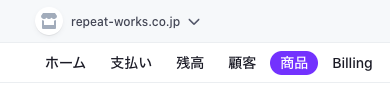
商品の追加
※作成方法についてはストライプのマニュアルをご参照ください
当システムの営業メニューの詳細画面にて入金タイプをストライプにします
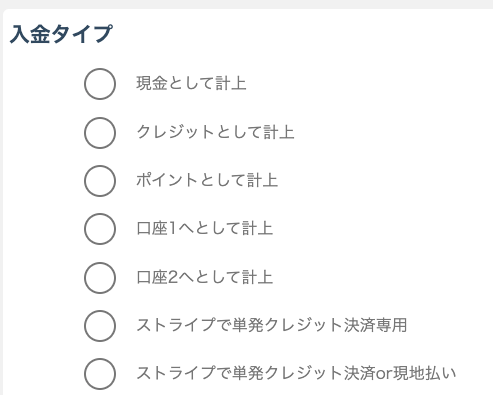
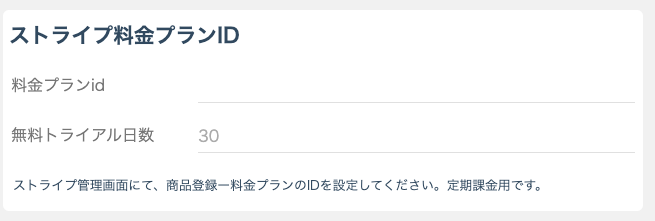
以下の項目は入力、不要です
既存の予約に対してストライプ決済を行ないます。
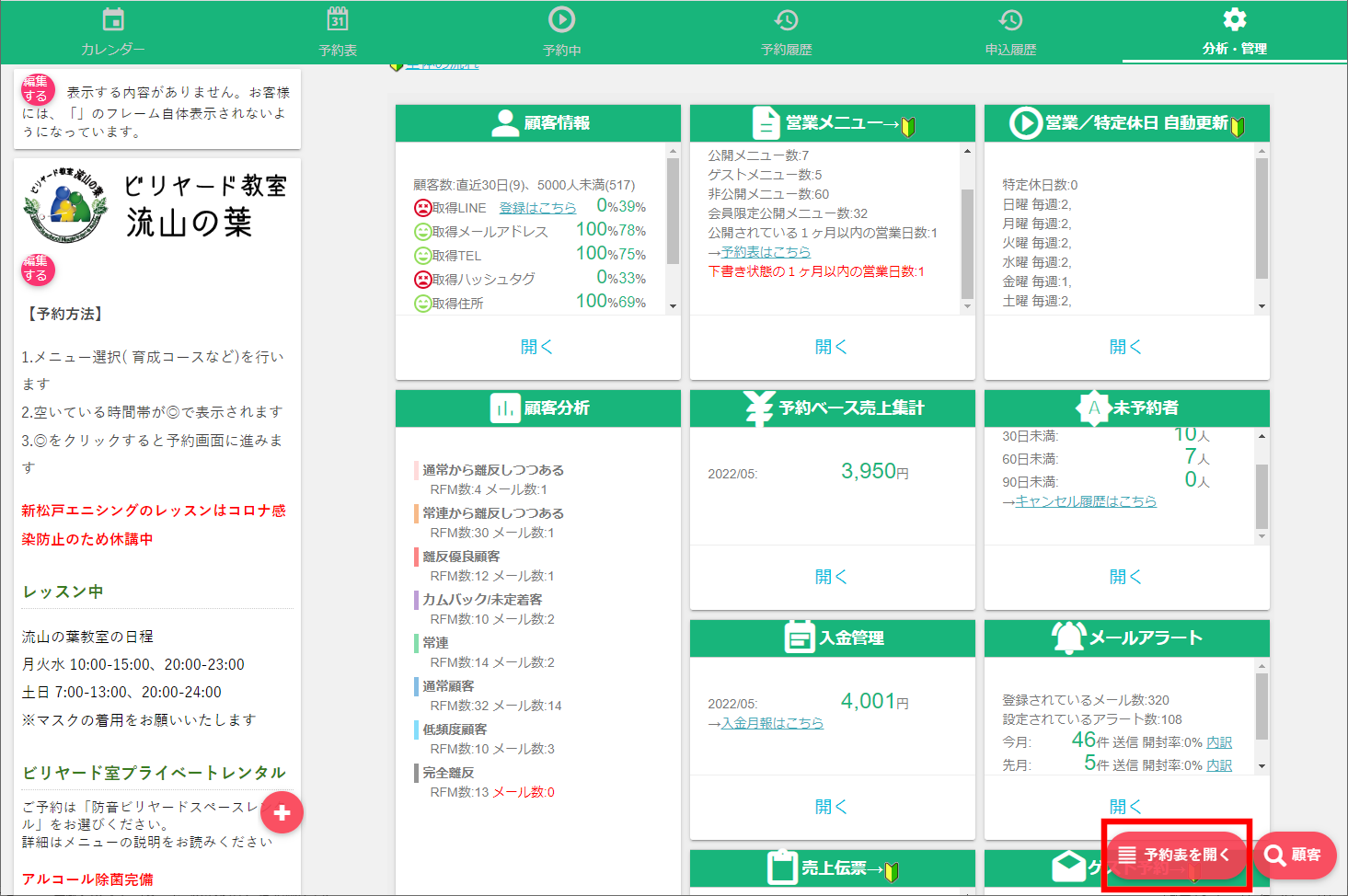
まず当システム管理画面右下の「予約表を開く」ボタンをクリックします。
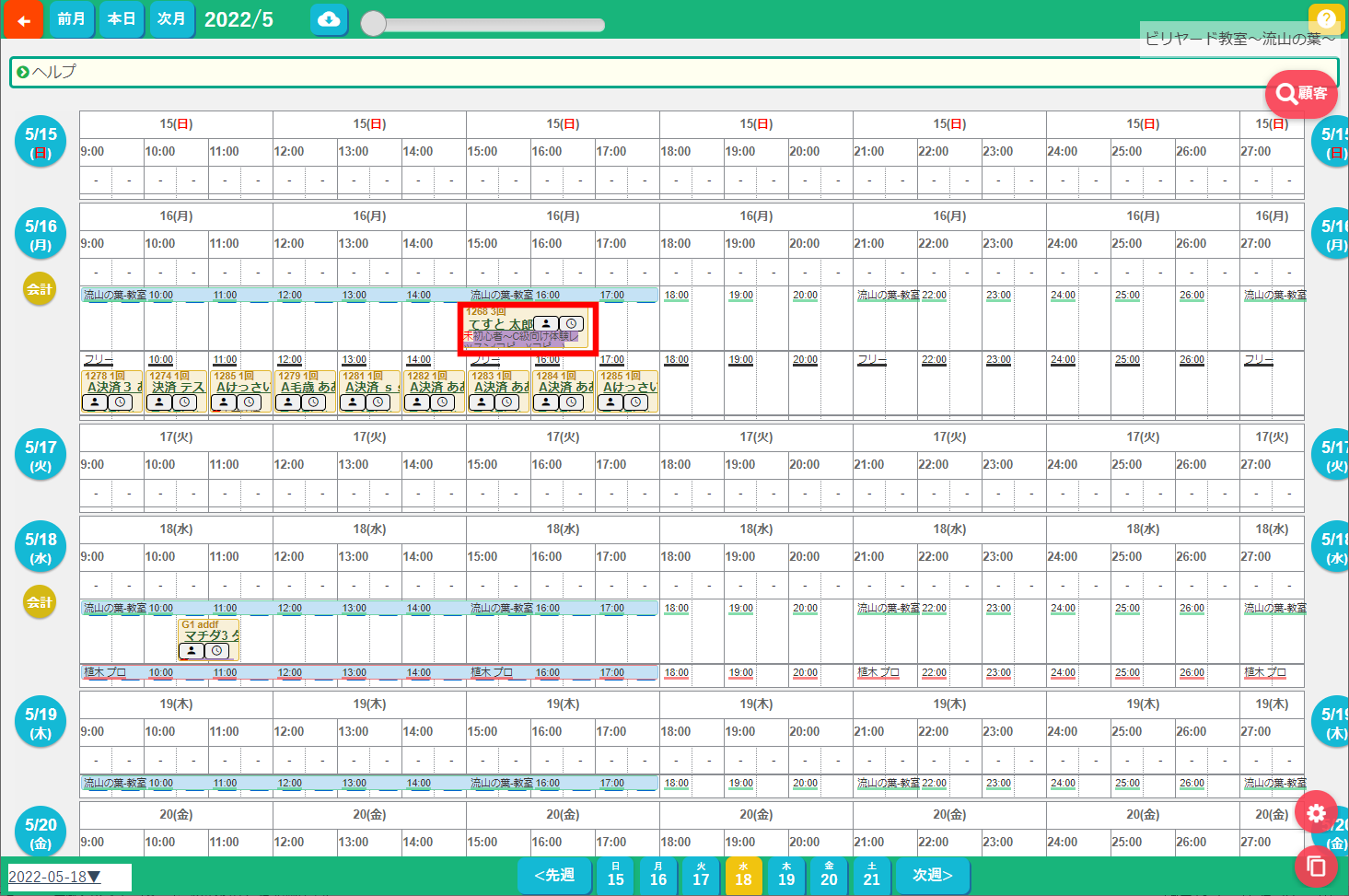
ストライプ決済を行いたい予約を見付けてクリックします。
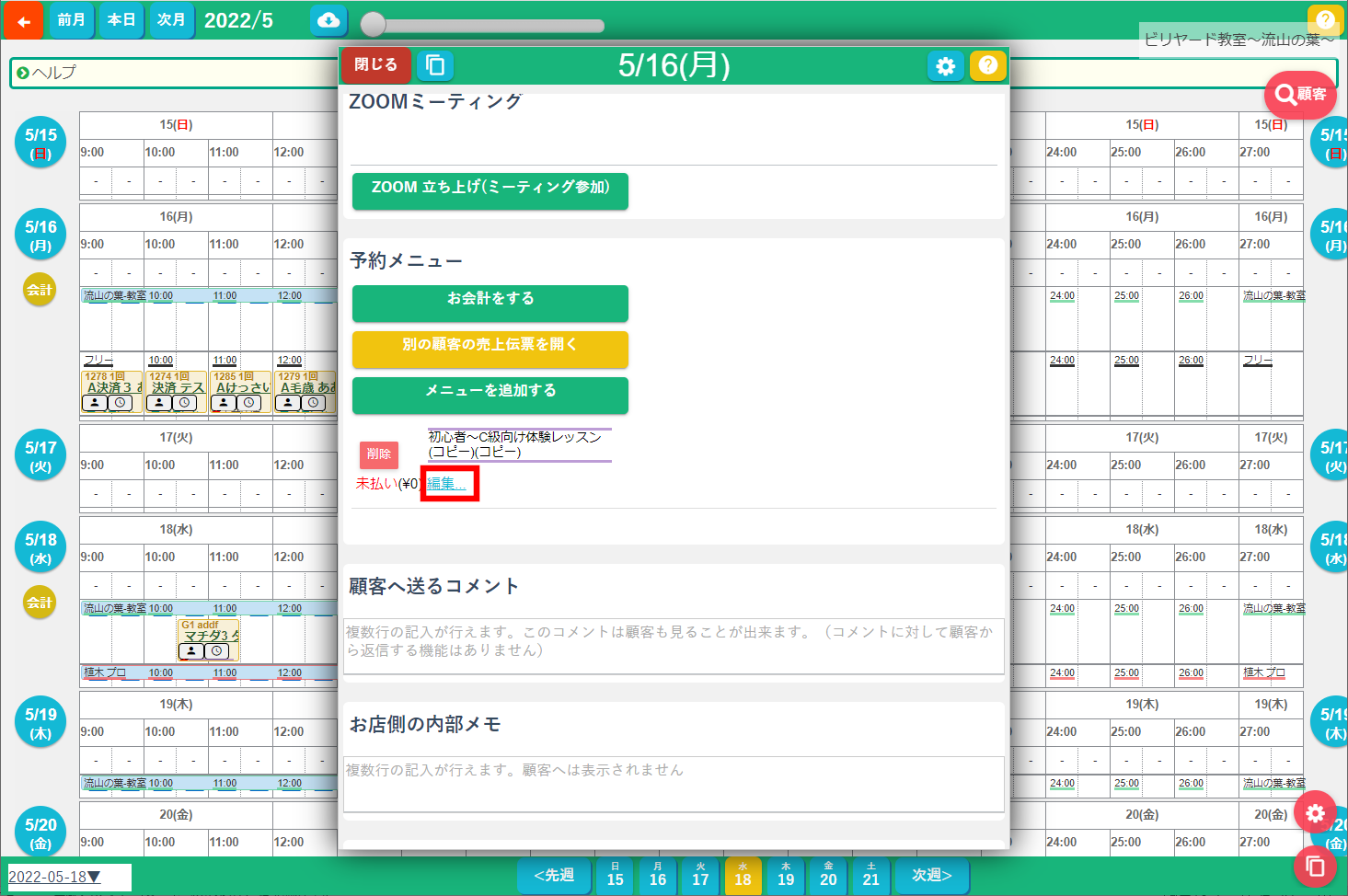
選択した予約の予約詳細ポップアップの中頃の「編集」リンクをクリックします。
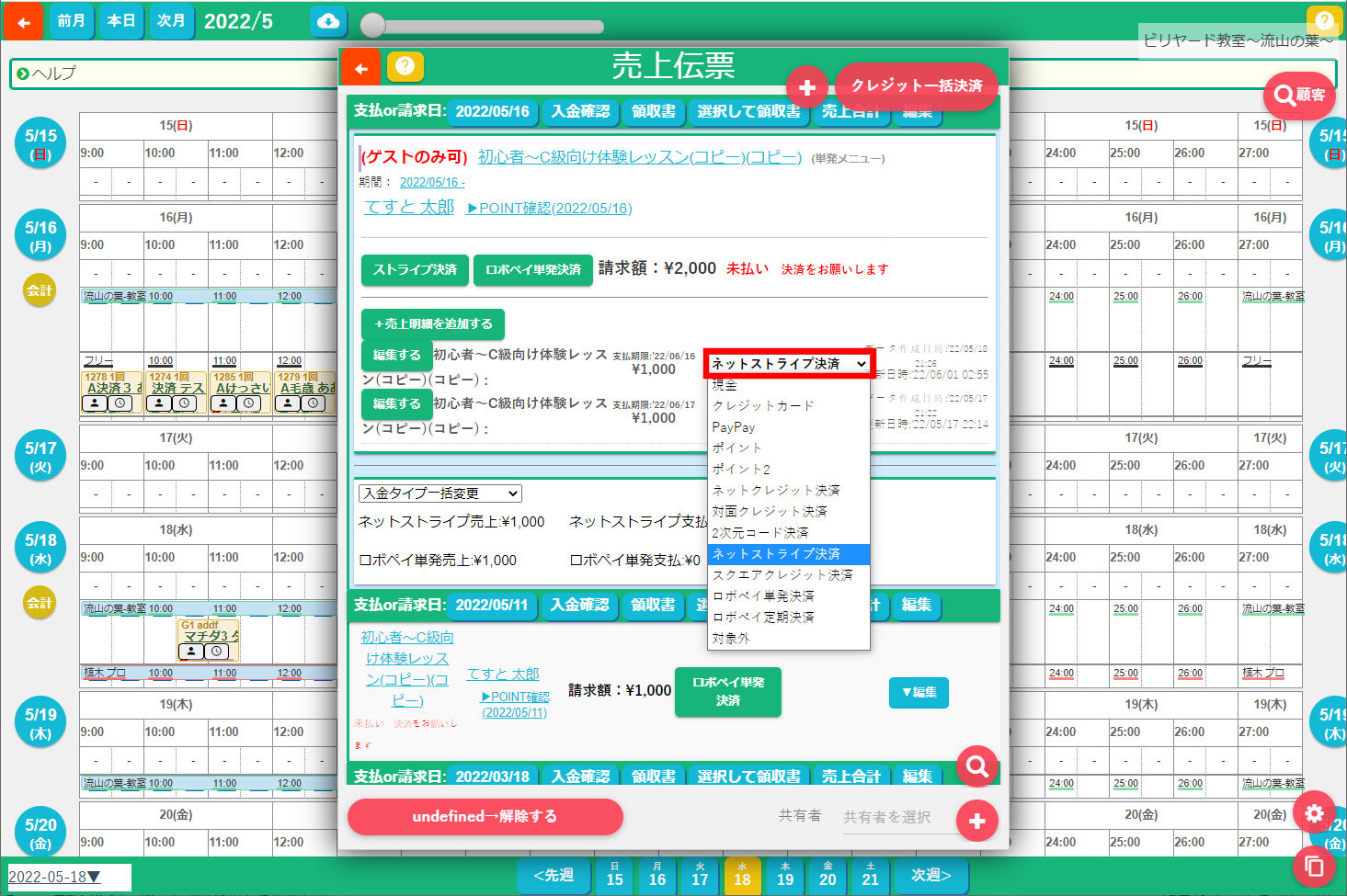
決済したいメニューの決済手段プルダウンから「ネットストライプ決済」を選択します。
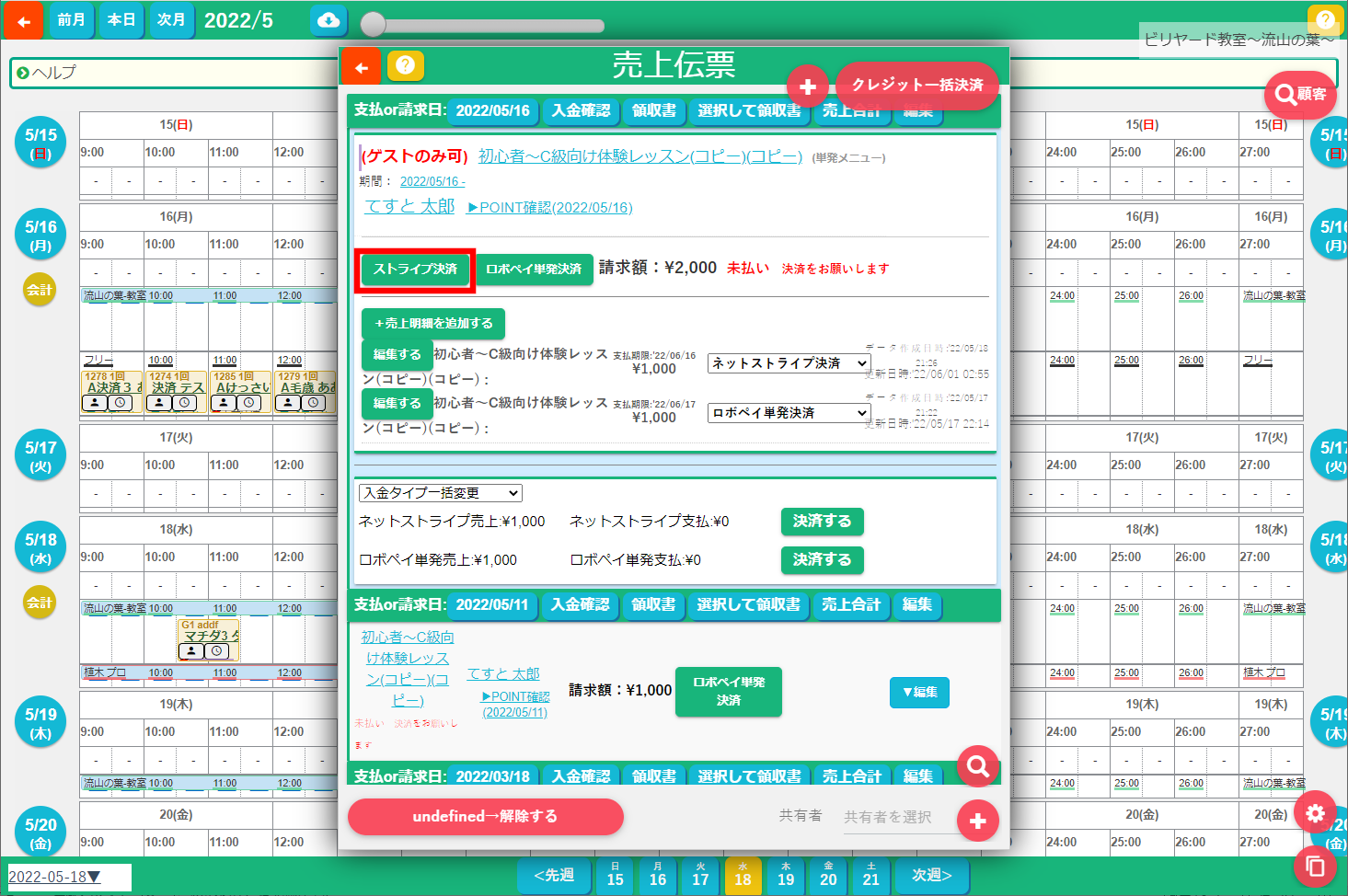
売上伝票左上の「ストライプ決済」ボタンをクリックします。
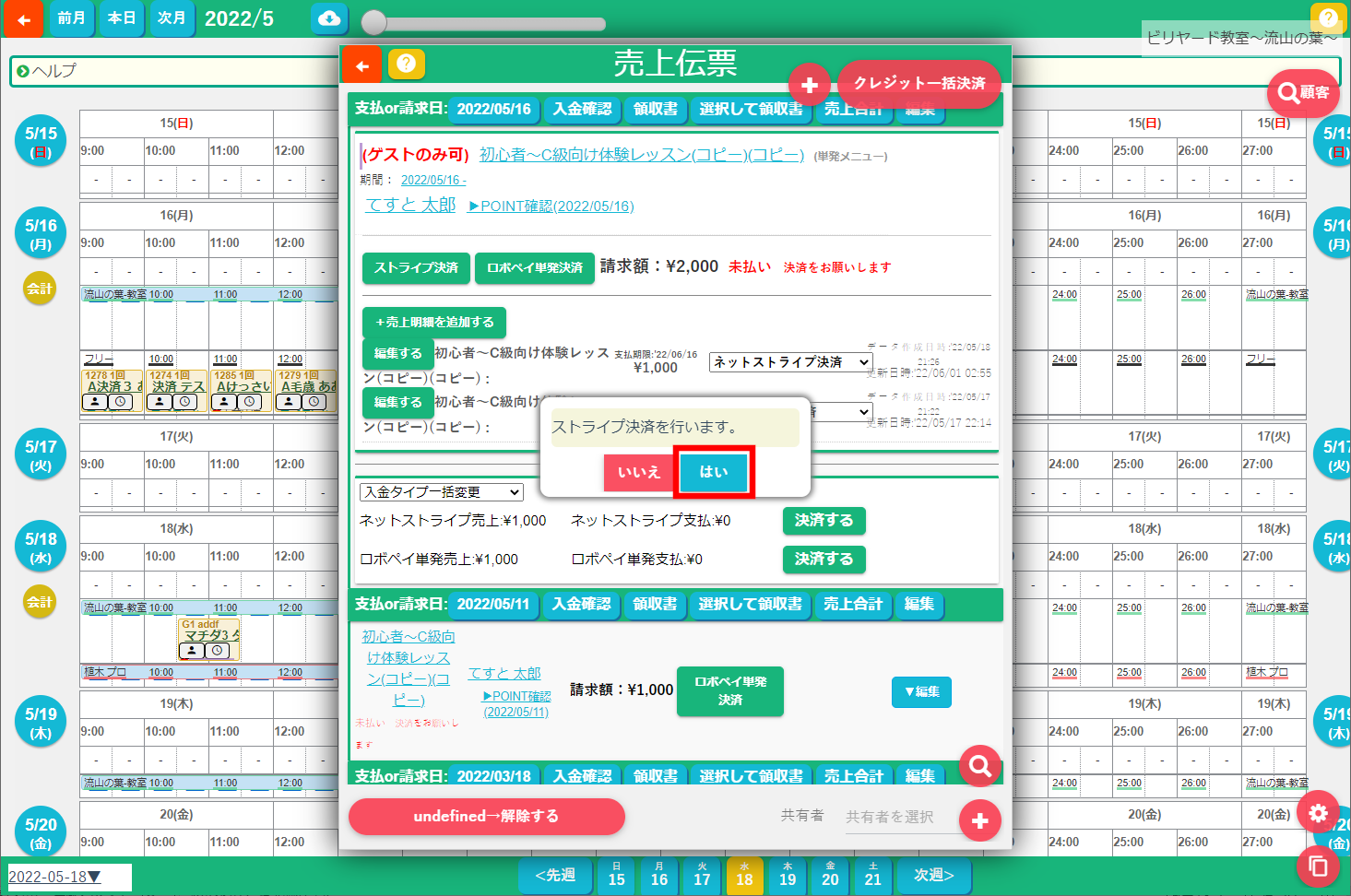
確認ダイアログが表示されますので「はい」ボタンをクリックします
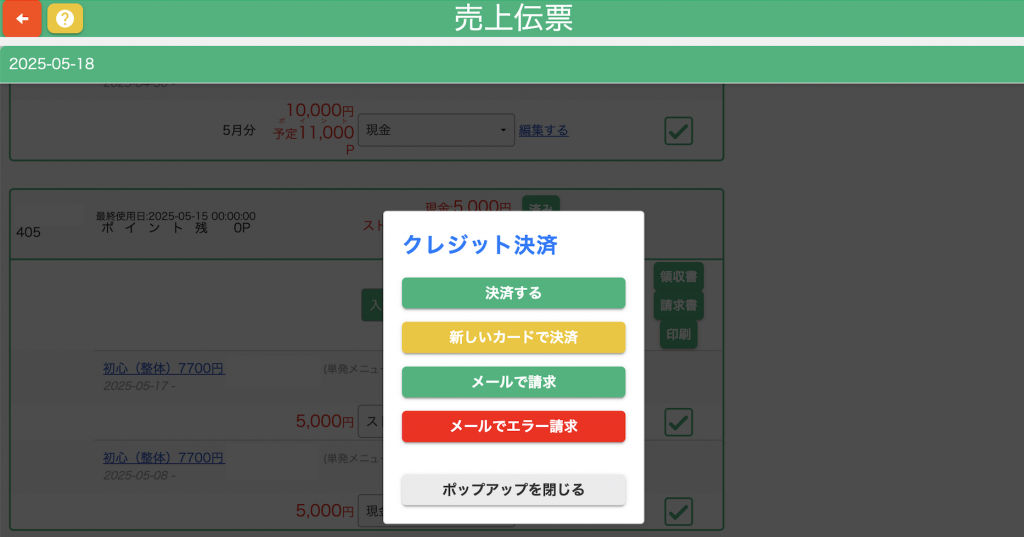
決済をするボタンをクリックします
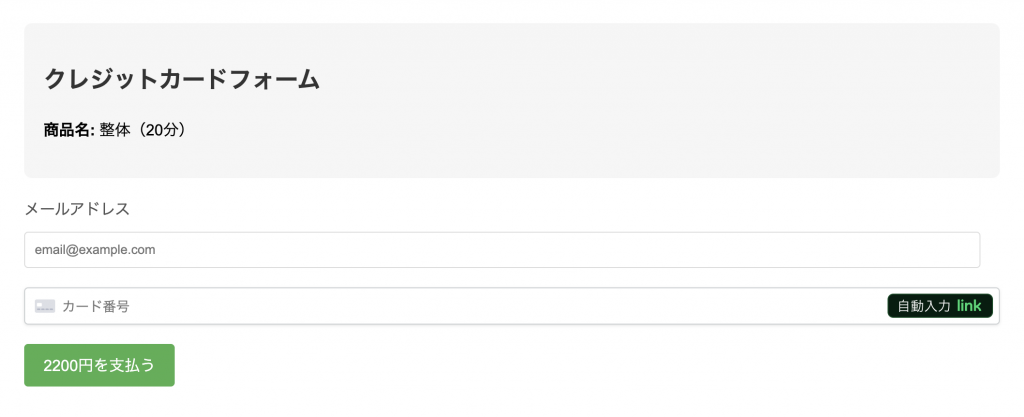
ストライプのカード情報入力ダイアログが表示されますので、
カード情報を入力して下の「(金額)円を支払う」ボタンをクリックします。
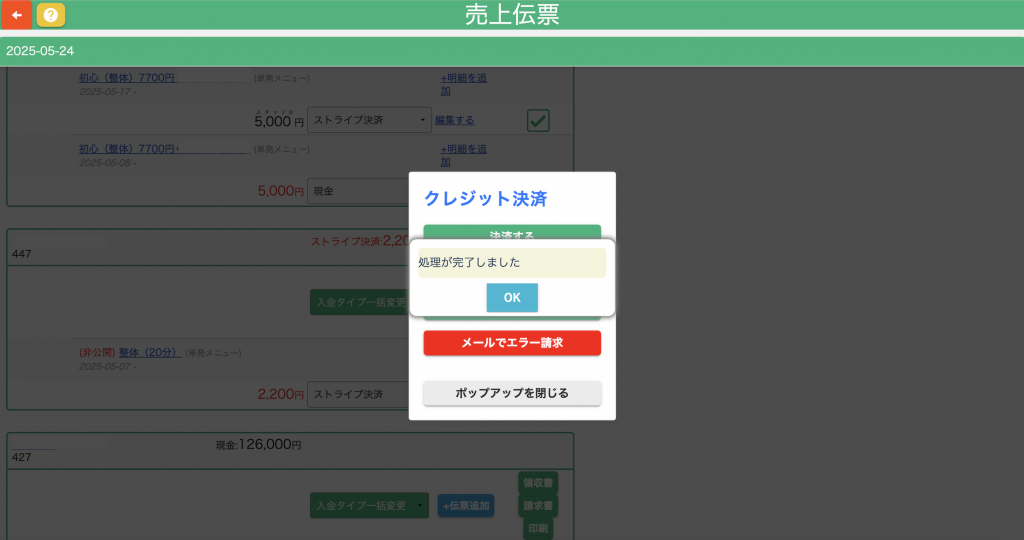
当システム管理画面に戻ったらOKボタンをクリックします。
これで決済は完了です。
お客様の画面
マイページの会計履歴から確認できます。
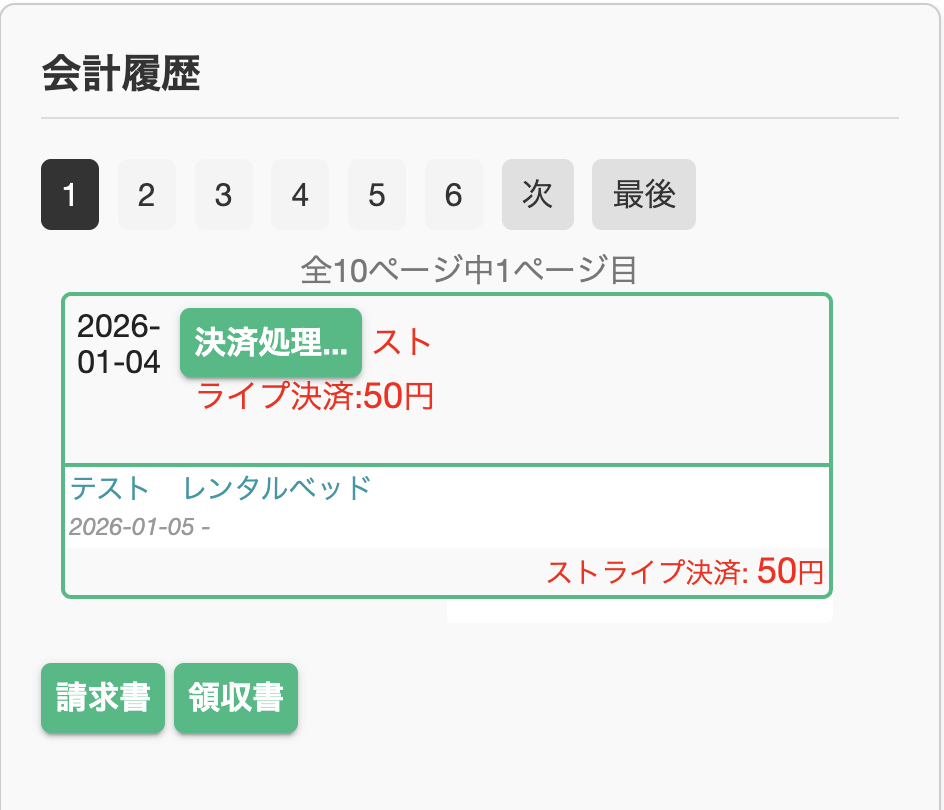
決済処理ボタンをクリックします。
クレジットカードの決済画面へ移ります。